Mis à jour le 14 mai 20262 min de lecture
Gestion des accès aux ressources Azure
Donner la permission à votre propre utilisateur avec le rôle Administrateur Global.
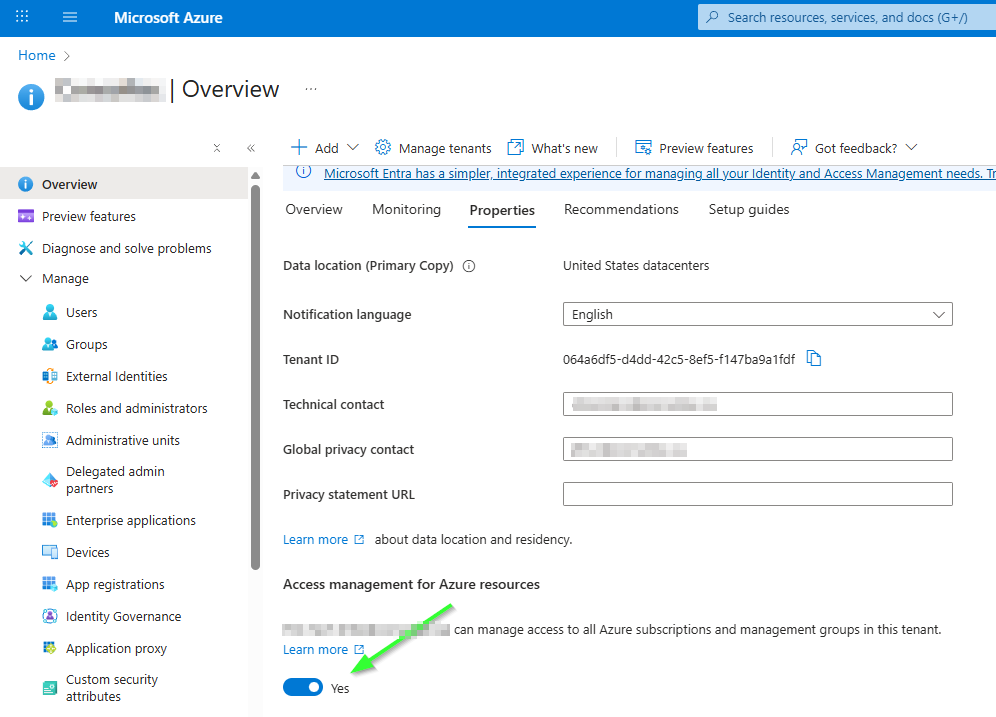
Assignation du compte d'Hilo Tech
Ouvrir l'abonnement
- Connectez-vous au portail Azure : https://portal.azure.com
- Dans la barre de recherche, recherchez Subscriptions
- Ouvrez l'abonnement concerné
Ouvrir la gestion des accès IAM
- Dans le menu de l'abonnement, cliquez sur Access control (IAM)
- Cliquez sur + Add puis Add role assignment
Sélectionner le rôle
- Dans l'onglet Role, ouvrez la catégorie Privileged administrator roles
- Sélectionnez le rôle Owner
- Cliquez sur Next
Sélectionner le membre
- Dans l'onglet Members, sélectionnez : User, group, or service principal
- Avec la case User, group, or service principal sélectionnée, cliquez sur + Select members
- Recherchez puis sélectionnez l'utilisateur
hilotech@votredomaine.com - Validez avec Select
- Cliquez sur Next
Conditions
- Sélectionner Allow user to assign all roles (highly privileged)
- Cliquez sur Next
Choisir le type d'attribution
Si votre tenant dispose de Microsoft Entra ID P2 ou Microsoft Entra ID Governance, un onglet Assignment type peut apparaître.
Dans ce cas :
- Sélectionnez Active
- Pour Assignment duration, choisissez Permanent
- Cliquez sur Next
Valider l'attribution
- Ouvrez l'onglet Review + assign
- Vérifiez les paramètres
- Cliquez sur Review + assign
Après quelques instants, le rôle Owner est attribué sur l'abonnement.
Pour confirmer l'ajout du rôle :
- Retournez dans Access control (IAM)
- Ouvrez l'onglet Role assignments
- Recherchez le compte concerné
- Vérifiez que :
- le rôle affiché est Owner
- la portée est l'abonnement
- l'état est Active permanent si l'interface affiche l'état d'attribution
Besoin d'un coup de main ?
Notre équipe peut effectuer ces étapes avec vous en réunion et partage d'écran.